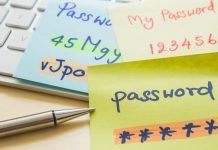
De fleste mennesker bruger svage adgangskoder og genbruger dem på forskellige hjemmesider. Hvordan kan du sikre dig, at du bruger stærke og unikke adgangskoder på alle de hjemmesider, du besøger? Løsningen er en adgangskodeadministrator.
Adgangskodeadministratorer gemmer dine loginoplysninger til alle de hjemmesider, du bruger, og hjælper dig med at logge ind automatisk. De krypterer din adgangskodedatabase med en hovedadgangskode – og det er den eneste adgangskode, du skal huske.
Lad være med at genbruge adgangskoder!
Genbrug af adgangskoder er et alvorligt problem, især med den stadigt voksende mængde datalækager. Når din adgangskode lækkes, har ondsindede personer en kombination af e-mailadresse, brugernavn og adgangskode, som de kan prøve på andre hjemmesider. Hvis du bruger de samme loginoplysninger overalt, kan en lækage på én hjemmeside give folk adgang til alle dine konti. Hvis nogen får adgang til din e-mailkonto på denne måde, kan de bruge links til nulstilling af adgangskoder for at få adgang til andre hjemmesider, f.eks. din netbank eller PayPal-konto.
For at forhindre, at lækager af adgangskoder bliver så skadelige, skal du bruge unikke adgangskoder på alle hjemmesider. De skal også være stærke – lange, uforudsigelige adgangskoder, der indeholder tal og symboler.
Mange mennesker har hundredvis af konti at holde styr på. Selv den gennemsnitlige person har sandsynligvis snesevis af forskellige konti og adgangskoder. Det er næsten umuligt at huske en unik, stærk adgangskode til hver konto uden at ty til et trick. Det ideelle trick er en adgangskodeadministrator, der genererer sikre, tilfældige adgangskoder for dig og husker dem, så du ikke behøver at gøre det.
Lad os tale om elefanten i rummet: LastPass har haft et stort sikkerhedsbrud, og vi anbefaler, at du skifter, hvis du stadig bruger det. Vi anbefaler stadig, at du bruger en adgangskodeadministrator, fordi alternativet er at huske en lang liste af stærke, unikke adgangskoder overalt – noget, der stort set er umuligt, medmindre du har en fotografisk hukommelse.
Hvis du vil forstå, hvordan adgangskodeadministratorer fungerer, kan du læse om tre forskellige metoder i artiklen “Hvordan fungerer adgangskodeadministratorer?“.
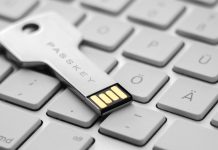
Der arbejdes på alternative løsninger, som kan erstatte adgangskoder. Teknologibranchen vil måske snart erstatte adgangskoder med nøgler.
Sådan er det at bruge en adgangskodeadministrator
En adgangskodeadministrator aflaster dit sind og frigør hjernekapacitet til at gøre produktive ting i stedet for at huske en lang liste af adgangskoder.
Når du bruger en adgangskodeadministrator og skal logge ind på et website, besøger du først det pågældende website på normal vis. I stedet for at indtaste din adgangskode på hjemmesiden, indtaster du din hovedadgangskode i adgangskodeadministratoren, som automatisk udfylder de relevante loginoplysninger på hjemmesiden. (Hvis du allerede er logget ind på din adgangskodeadministrator, udfylder den automatisk oplysningerne for dig.) Du behøver ikke at tænke på, hvilken e-mailadresse, hvilket brugernavn og hvilken adgangskode du brugte til hjemmesiden – din adgangskodeadministrator gør det beskidte arbejde for dig.
De bedste adgangskodeadministratorer kan også synkroniseres med din telefon, så du har adgang til dine adgangskoder, når du er på farten. De kan låse din adgangskodeboks op med den biometriske funktionalitet, der er indbygget i din telefon, uanset om det er ansigtsgenkendelse eller fingeraftryk. De fungerer i de browser-apps, du bruger på din telefon, uanset om det er Safari, Chrome eller en anden browser, du foretrækker.
Hvis du opretter en ny konto, vil din adgangskodeadministrator tilbyde at generere en sikker, tilfældig adgangskode til dig, så du heller ikke behøver at tænke på det. Den kan også konfigureres til automatisk at udfylde oplysninger som din adresse, dit navn og din e-mailadresse i webformularer.
Hvorfor browserbaserede adgangskodeadministratorer ikke er ideelle
Webbrowsere som Chrome, Safari, Edge, Firefox og andre har alle integrerede adgangskodeadministratorer. Vi anbefaler dog, at du undgår at bruge disse indbyggede løsninger. De kan ganske enkelt ikke måle sig med dedikerede adgangskodeadministratorer.
Selvom de er blevet bedre med tiden – for eksempel er Chromes indbyggede adgangskodeadministrator overraskende effektiv – har de stadig væsentlige begrænsninger. De mangler fleksibilitet, da du er bundet til at bruge den samme browser på alle dine enheder, selvom du måske foretrækker forskellige browsere på din telefon og computer.
Derudover tilbyder de ofte ikke funktioner som generering af stærke, tilfældige adgangskoder eller værktøjer, der kan advare dig om duplikerede eller lækkede adgangskoder. Dedikerede adgangskodeadministratorer giver også en mere avanceret og brugervenlig grænseflade, der gør håndtering af adgangskoder både nemmere og mere sikker.
De bedste adgangskodeadministratorer at bruge
Der findes mange forskellige adgangskodeadministratorer, men nogle få skiller sig ud som de bedste valg. Hvilken løsning der passer bedst til dig, afhænger af dine behov:
NordPass
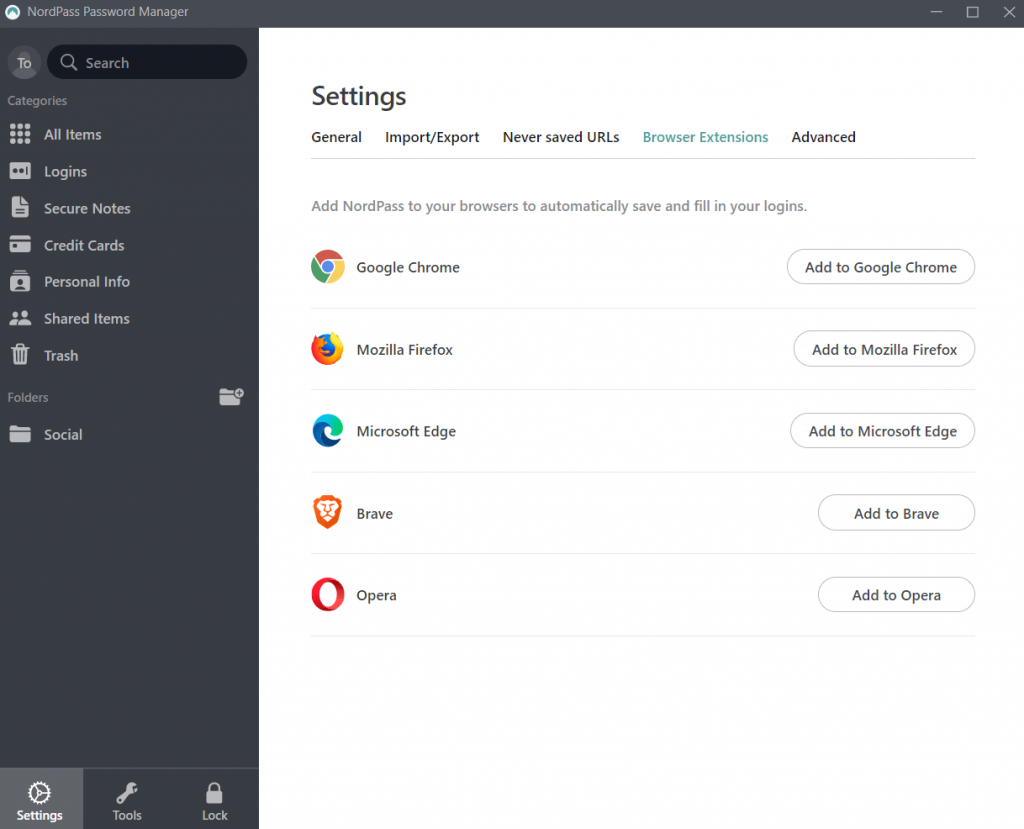
NordPass er en kraftfuld adgangskodeadministrator, der kombinerer imponerende funktioner med en overkommelig pris. Med et 2-årigt NordPass Premium-abonnement til kun 14 kr. om måneden er det en af de mest budgetvenlige løsninger på markedet. NordPass hjælper dig med aldrig at glemme en adgangskode igen og tilbyder samtidig et højt sikkerhedsniveau. Det er en af de mest funktionelle adgangskodeadministratorer, der findes.
Bitwarden
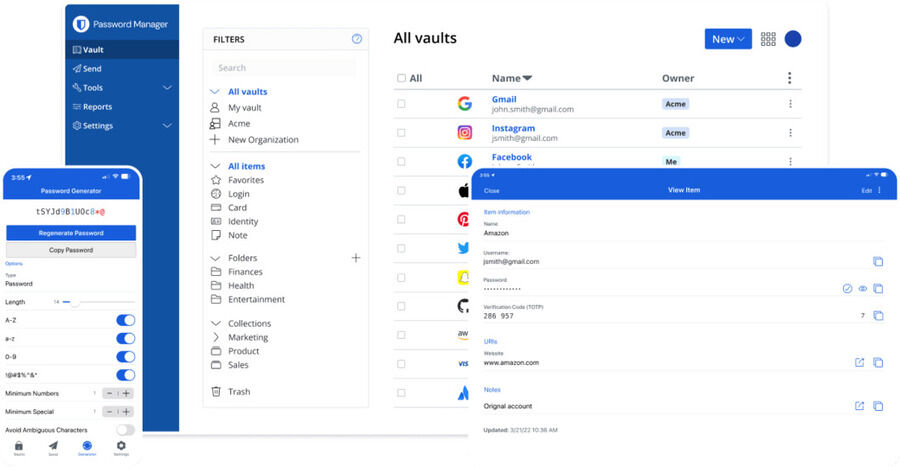
Bitwarden er en open source-løsning, der er helt gratis at bruge. Du kan selv hoste din egen Bitwarden-server og synkronisere dine data, hvilket gør den til et unikt valg. Der er også et betalt abonnement, som koster kun $10 om året og inkluderer avancerede funktioner som to-faktor-autentificering. Bitwarden har en lidt mere gammeldags brugerflade sammenlignet med NordPass eller Dashlane, men er stadig en stærk løsning til prisen.
Dashlane
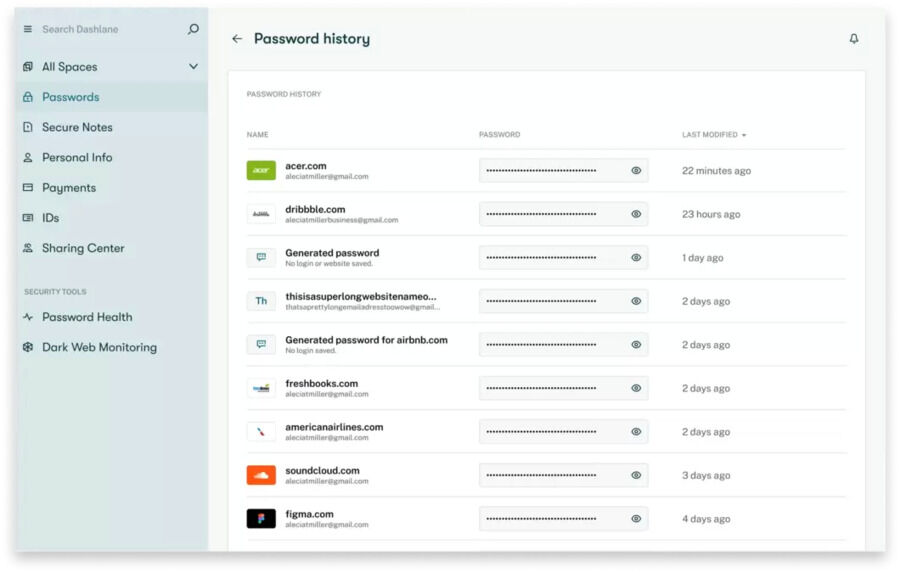
Dashlane er en nyere spiller på markedet, men den tilbyder et væld af smarte funktioner. En af de mest unikke er den automatiske “et-klik”-adgangskodeændring, der kan opdatere dine adgangskoder på mange hjemmesider med få klik. Tjenesten er gratis på én enhed, men kræver en premiumplan for at synkronisere mellem flere enheder. Der findes også en plan med en integreret VPN.
KeePassXC
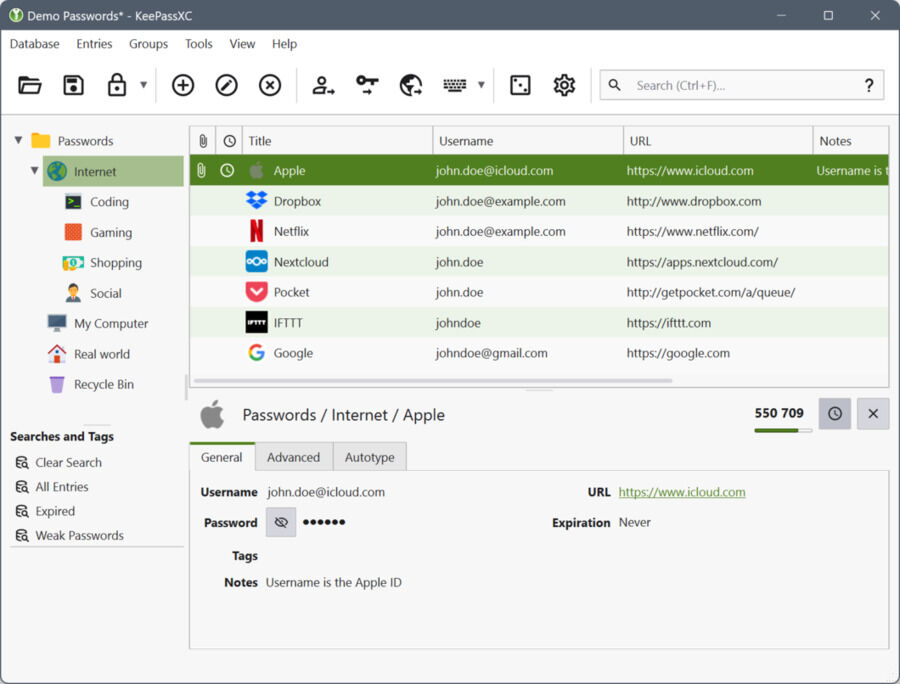
For dem, der ikke ønsker en cloud-baseret løsning, er KeePassXC et solidt valg. Denne open source-adgangskodeadministrator gemmer alle data lokalt på din computer, hvilket giver dig fuld kontrol. Der findes browserudvidelser og mobilapps, og mange brugere vælger at synkronisere KeePass-databasen manuelt via løsninger som Dropbox. Det kræver dog mere teknisk indsats sammenlignet med andre løsninger.
Kom godt i gang med din adgangskodeadministrator
Det første og vigtigste skridt, når du bruger en adgangskodeadministrator, er at vælge din hovedadgangskode. Denne adgangskode giver adgang til hele din adgangskodeadministrators database og bør derfor være ekstra stærk. Det er trods alt den eneste adgangskode, du skal huske. For at være på den sikre side kan det være en god idé at skrive den ned og opbevare den et sikkert sted. Husk, at du kan ændre din hovedadgangskode senere – men kun hvis du stadig kan huske den. Hvis du mister din hovedadgangskode, mister du også adgangen til dine gemte adgangskoder. Dette sikkerhedstrin beskytter din database mod uautoriseret adgang.
Efter installationen af din adgangskodeadministrator kan det være en god idé at opdatere dine eksisterende adgangskoder til stærkere alternativer.
Ud over adgangskoder kan adgangskodeadministratorer også gemme andre typer følsomme oplysninger som kreditkortnumre og sikre noter. Alt, hvad du gemmer, krypteres med din hovedadgangskode.
Adgangskodeadministratorer kan også hjælpe med at beskytte mod phishing-angreb. De udfylder automatisk dine loginoplysninger baseret på webadressen (URL) på den hjemmeside, du besøger. Hvis din adgangskodeadministrator ikke automatisk udfylder dine oplysninger på en hjemmeside, du tror er legitim, kan det være en advarsel om, at du er på en phishing-hjemmeside med en falsk URL, ofte oprettet ved at lave små fejl i adressen.